Registrarse.
Para registrarse, es interesante utilizar un correo electrónico de los siguientes dominios:
Correos departamentales @departamento.upv.es
Crear curso.
Para crear un nuevo curso, sólo tienes que hacer clic en el botón
Crear asignatura.
Para crear una asignatura necesitas la lista de alumnos en formato csv. La recomendación es descargarla desde Padrino, pero sirve cualquier lista que contenga al menos el DNI, el nombre y apellidos de los alumnos, sin importar el formato.
Para crear una nueva asignatura haz clic en el botón + que aparece debajo del identificador de curso
Al hacer clic aparece el siguiente cuadro de dialogo.
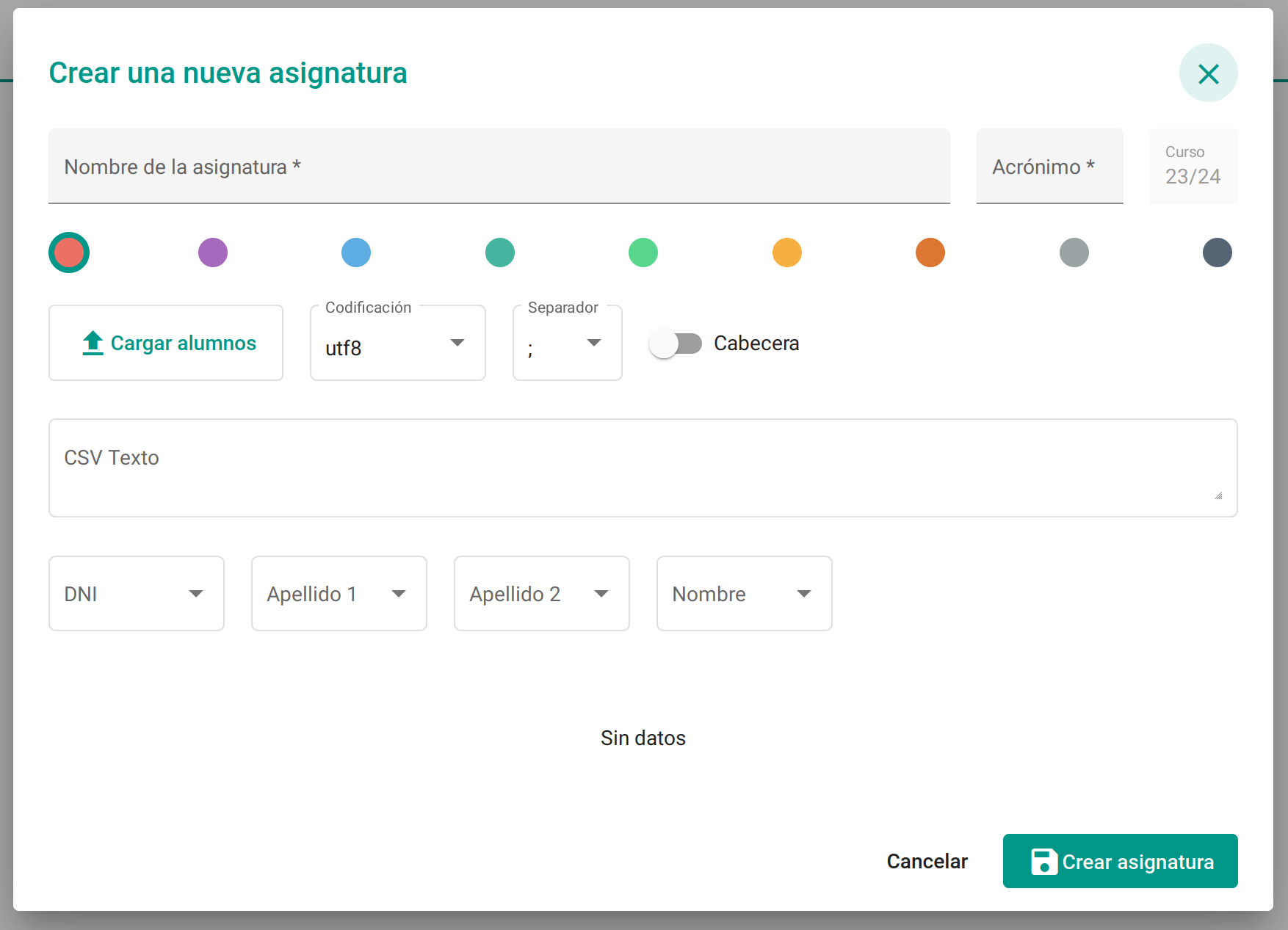
En la primera línea introduce el nombre completo de la asignatura y el acrónimo que quieras usar. Si usas espacios en blanco en el acrónimo se sustituiran por "_".
Puedes asignar el color que se usará para diferenciar las asignaturas que tengas en el mismo curso.
A continuación con el botón "Cargar alumnos" carga la lista de alumnos desde un fichero csv.
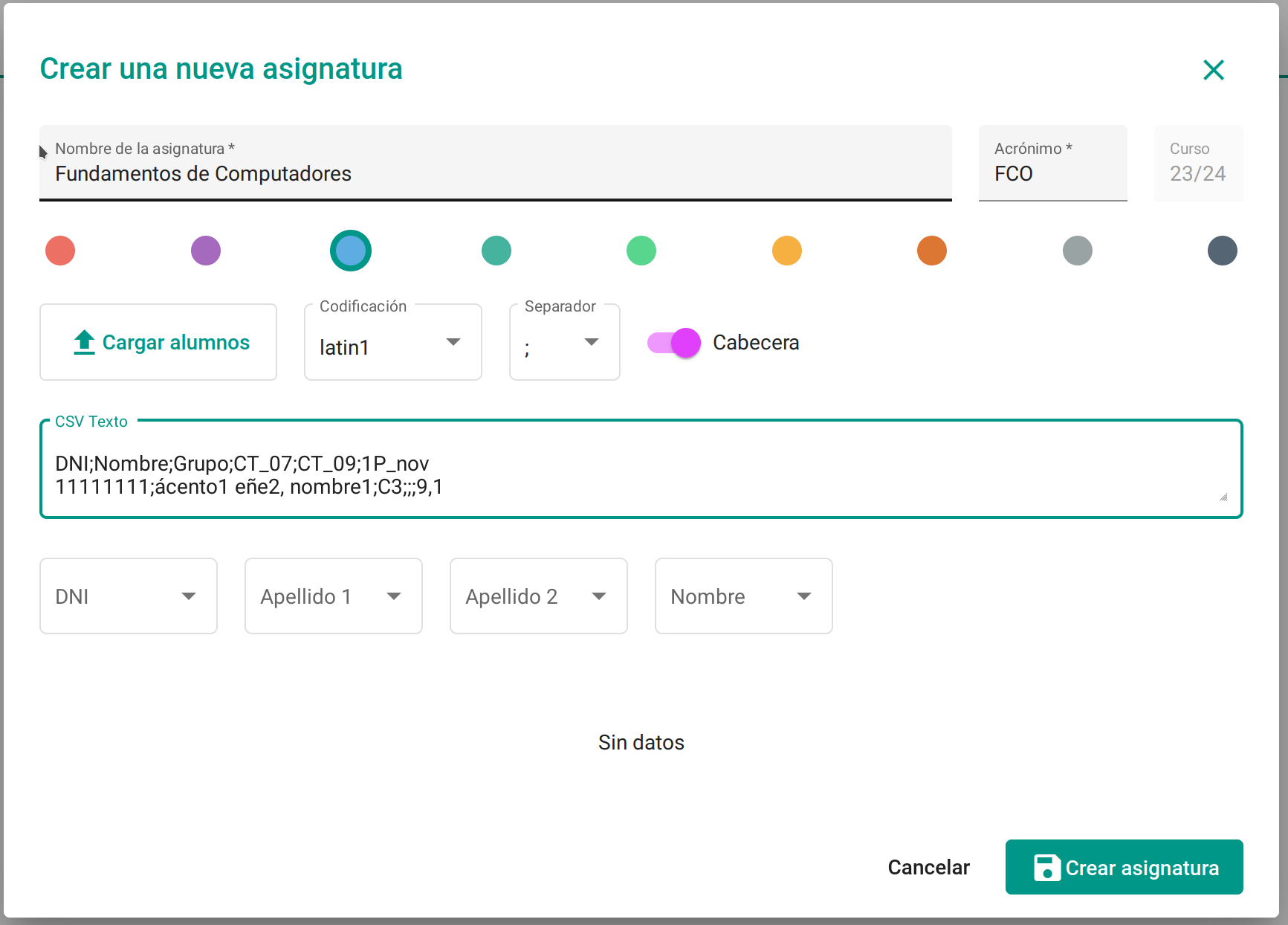
Cuando cargues la lista, podrás ver una previsualización del fichero en el cuadro CSV Texto, como se muestra en la siguiente imagen.
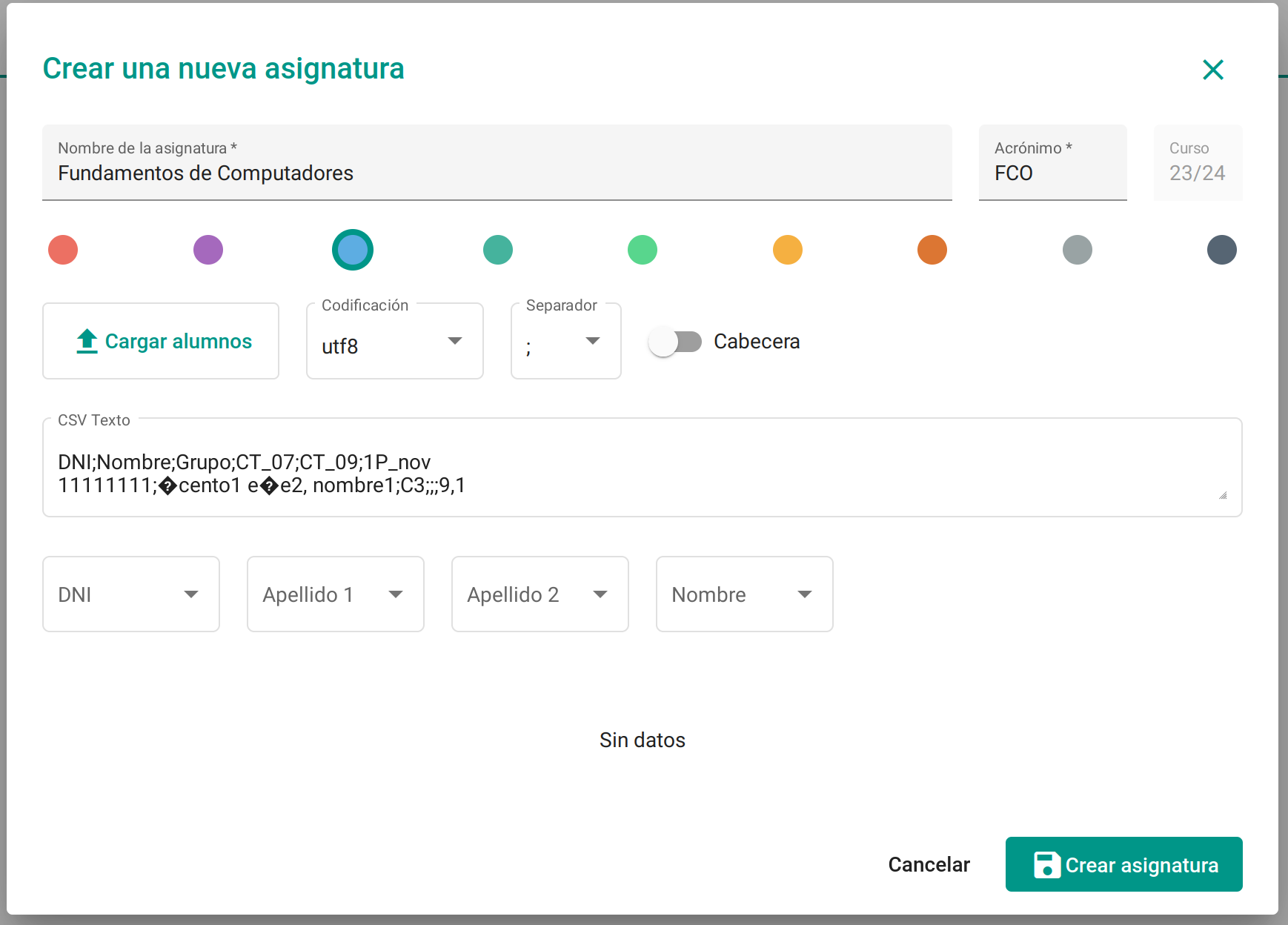
Ahora es el momento de configurar las características del fichero. Usa el scroll para recorrer la lista y comprueba si hay acentos o símbolos extraño.
Si es así, cambia la "Codificación" hasta que veas correctamente los acentos.
También tienes que elegir el separador de campos, normalmente es un ;
También has de decir si la lista tiene cabeceras.
Si has descargado la lista de Padrino, la codificación es Latin1, el separador es ; y sí hay cabecera.
La siguiente imagen muestra la configuración de Padrino:
Ahora sólo queda asignar el DNI, los apellidos y el nombre. Elige en cada campo la columna correspondiente.
Puedes hacer todas las pruebas que quieras, y puedes escoger la misma columna del fichero para diferentes campos.
Si usas la lista de Padrino, has de de elegir la columna "nombre" para el apellido1, apellido 2 y nombre, como puedes ver en la siguiente imagen:
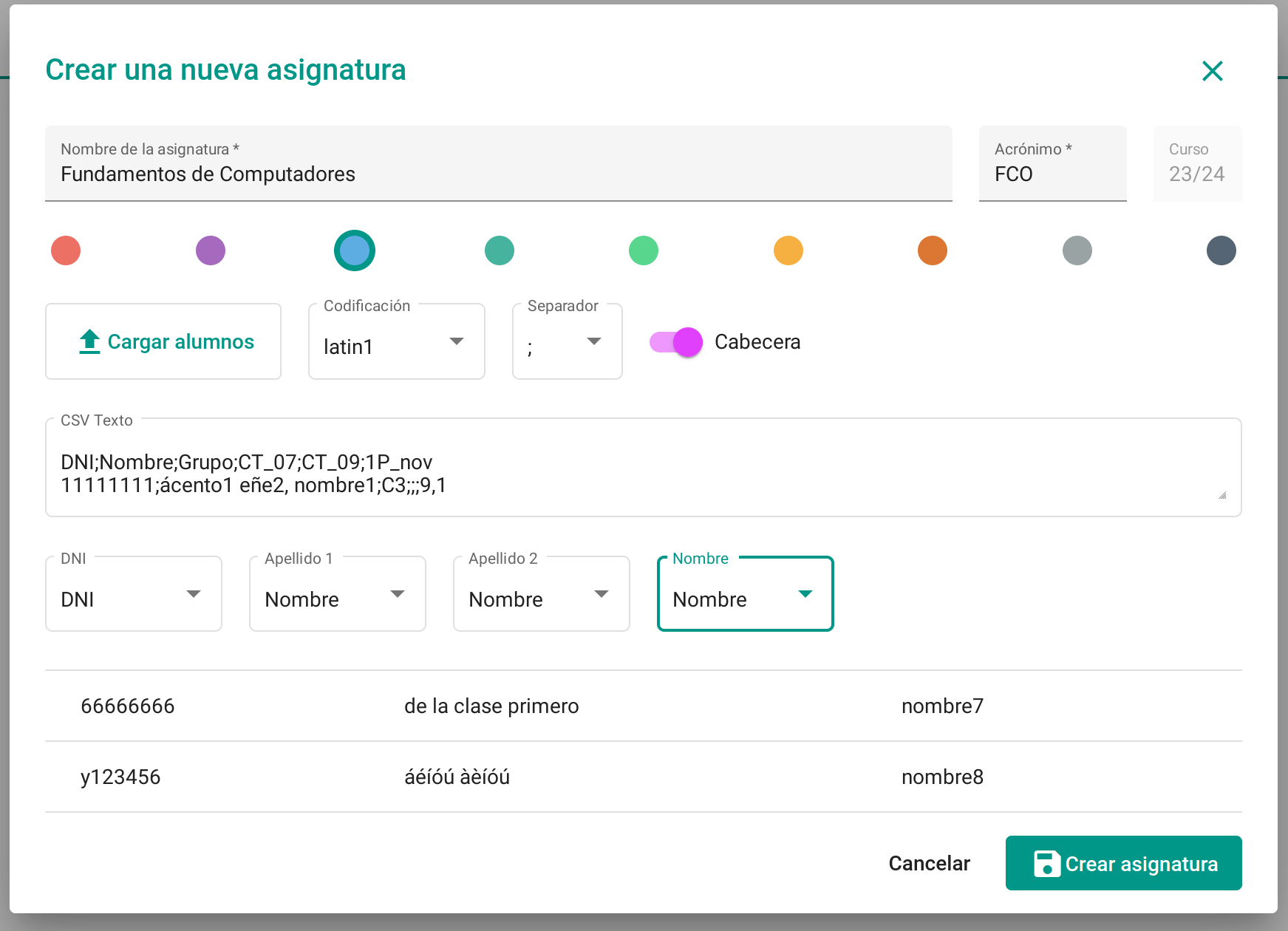
Puedes usar el scroll para ver el resultado de la asignación, y cuando esté correcto, haz clic en el botón "Crear Asignatura".
Crear examen.
Para crear un nuevo examen haz clic en la flecha abajo junto al nombre de la asignatura y aparecerá un desplegable:
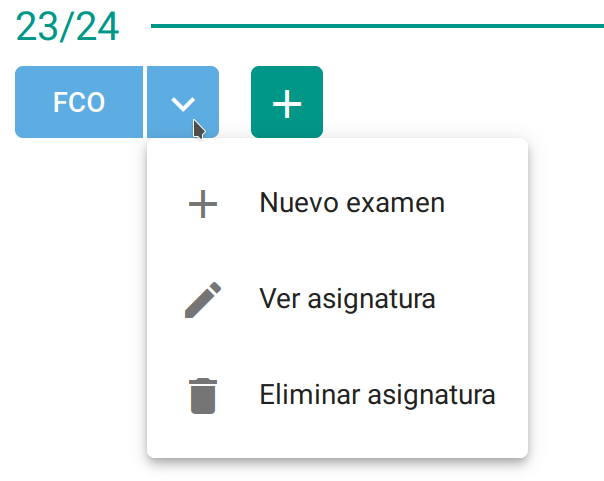
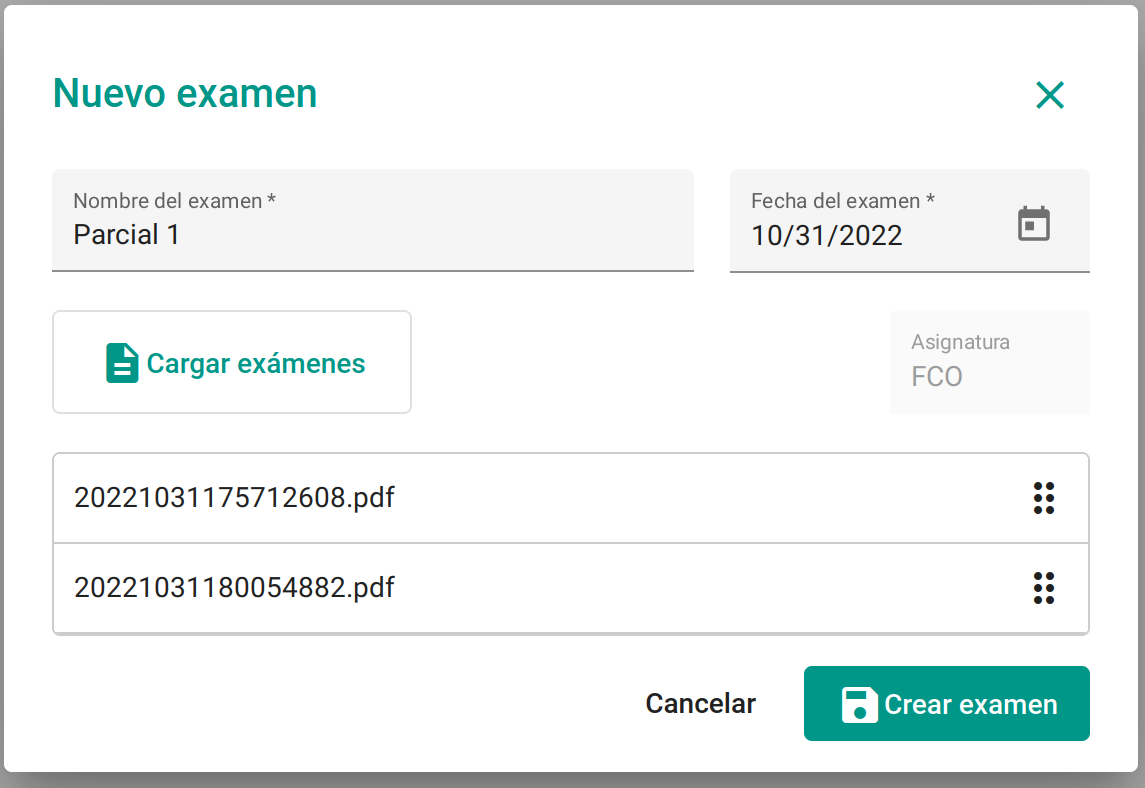
Haciendo clic en nuevo examen aparecerá el siguiente cuadro de dialogo, donde has de introducir:
- El nombre del examen. ¡Atención! Este nombre se añadirá a los nombres de los ficheros que se entregarán a los alumnos. Si usas espacios en blanco en el nombre del examen se sustituiran por "_".
- La fecha del examen.
- El o los ficheros PDF con los exámenes corregidos de los alumnos, haciendo clic en el botón "cargar exámenes".
Los ficheros se pueden reordenar arrastrándolos.
Por último, haz clic en el botón "Crear examen".
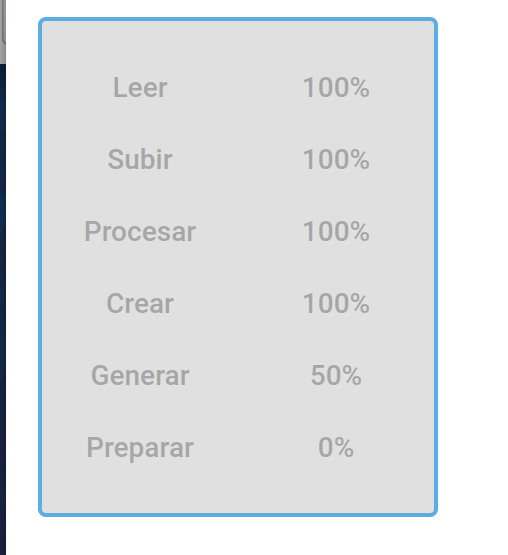
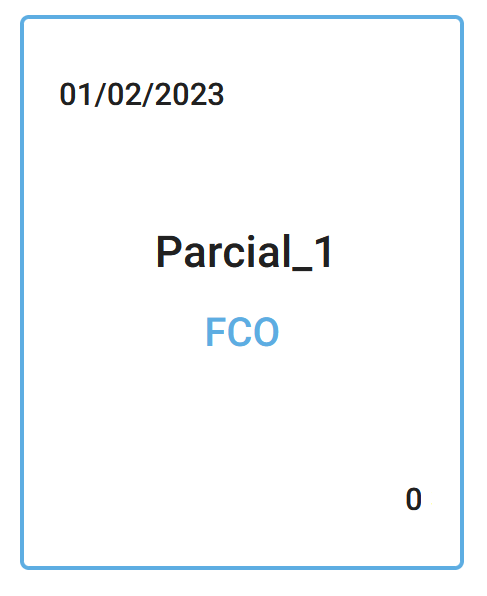
Al hacer clic en el botón, aparece un cuadro mostrando el progreso de carga de los exámenes, y posterioremente aparecerá un cuadro con información del examen y el número de exámenes clasificados.
Clasificar exámenes.
Para clasificar los exámenes haz clic en el cuadro del examen.
¡Importante! La carga de todas las páginas del examen puede requerir cierto tiempo, y debes esperar a que acabe, cuando el cuadro de número de páginas deje de incrementarse.
Aunque el procedimiento de asignar las páginas a un alumno es muy similar si todos los exámenes tienen el mismo número de hojas o diferente, vamos a verlo de forma separada.
Número de páginas fijo.
Si TODOS (excepto uno o dos) los exámenes tienen el mismo número de página, el proceso de clasificación será más rápido.
El primer paso es escribir el número de páginas en el cuadro de entrada y activar el marcador de página final automático.
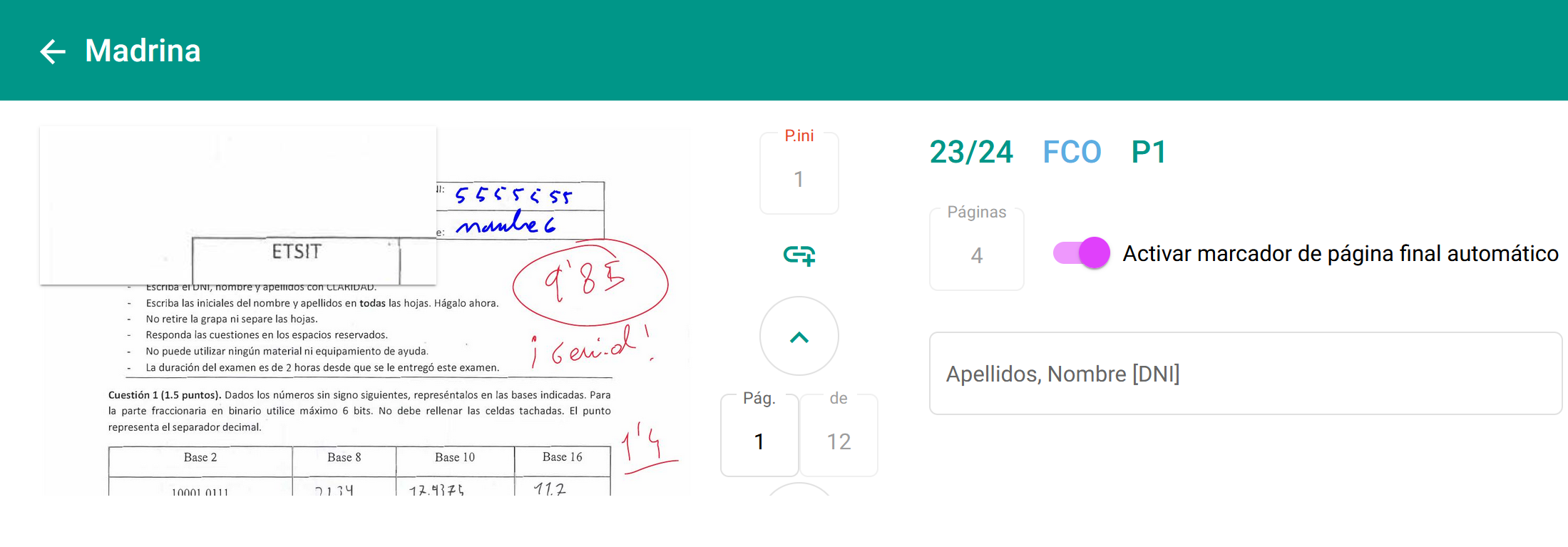
El segundo paso es posicionar la lupa. En la esquina superior izquierda puede apreciarse un marco rectangular que recorta el examen.
Haciendo clic en este marco puede ubicarse en el lugar deseado, y fijarlo con un segundo clic. Se puede desactivar con un nuevo clic, activar nuevamente con otro clic.
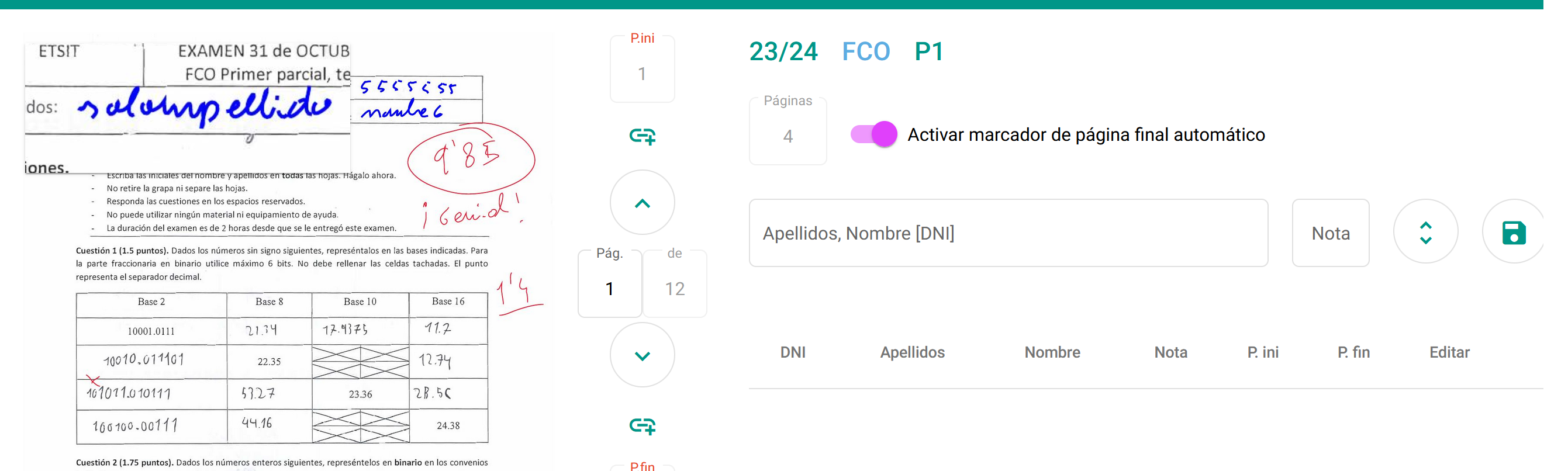
Para comenzar a clasificas exámenes, hacemos clic en el campo de Apellidos, y aparecerá la lista de todos los alumnos.
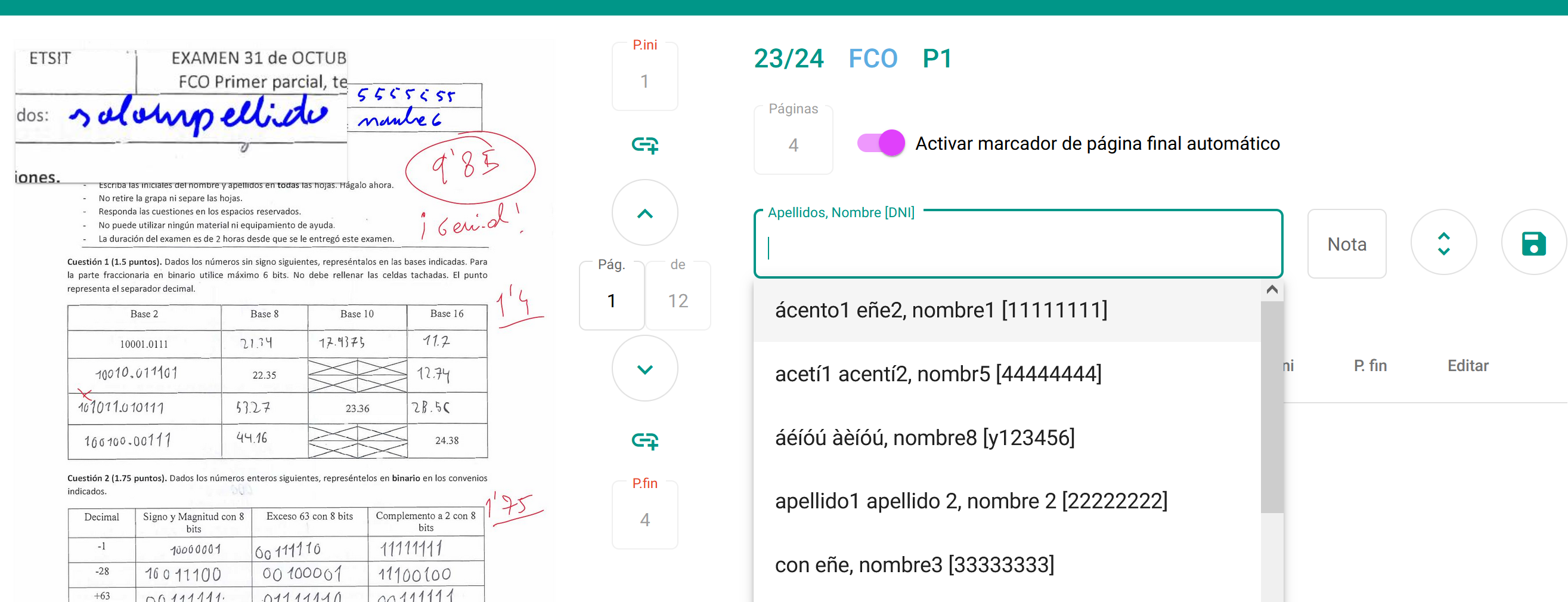
Tecleamos el apellido del alumno (puedes omitir los acentos), y la lista se actualizará mostrando todos los alumnos que contengan la secuencia escrita en sus apellidos o nombre. Esto permite buscar por cualquier apellido, nombre o DNI.
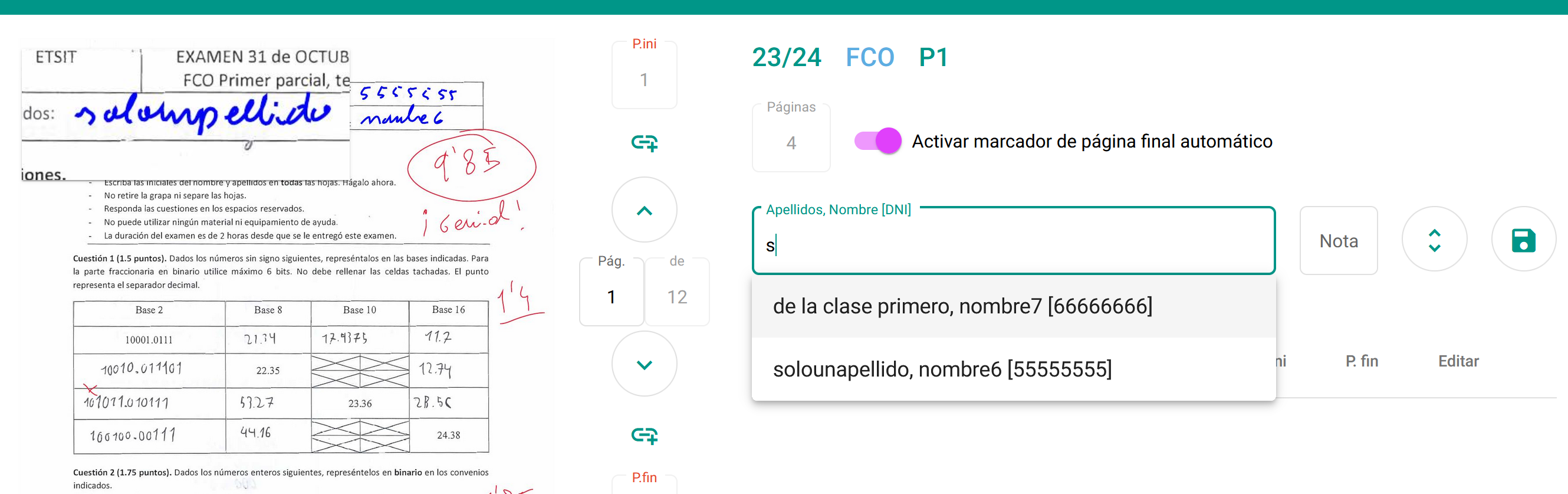
Podemos seguir tecleando hasta que el primer alumno de la lista sea el deseado, y con la tecla INTRO lo seleccionamos.
También podemos usar las teclas ↓ y ↑ para posicionarnos en el alumno y seleccionarlo con la tecla INTRO.
Si no encontramos el alumno, se puede dejar en blanco el nombre y cuando descarguemos los exámenes aparecerán como "XXXXXXXX_Sin nombre_N".
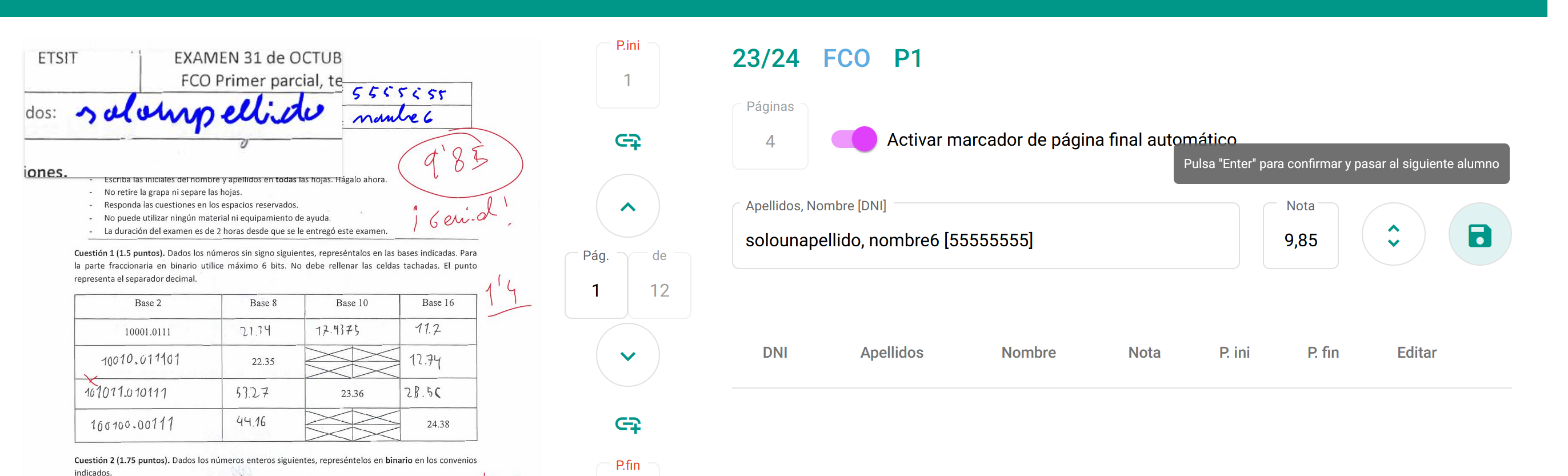
Pulsamos la tecla TAB y escribimos la nota del alumno.
Volvemos a pulsar la tecla TAB, DOS veces, para posicionarnos en el símbolo del disquete. Pulsamos INTRO y el examen es asignado al alumno.
El visor de exámenes se posiciona en la primera página del siguiente examen, y el cursor en el campo de apellidos para clasificar el siguiente examen.
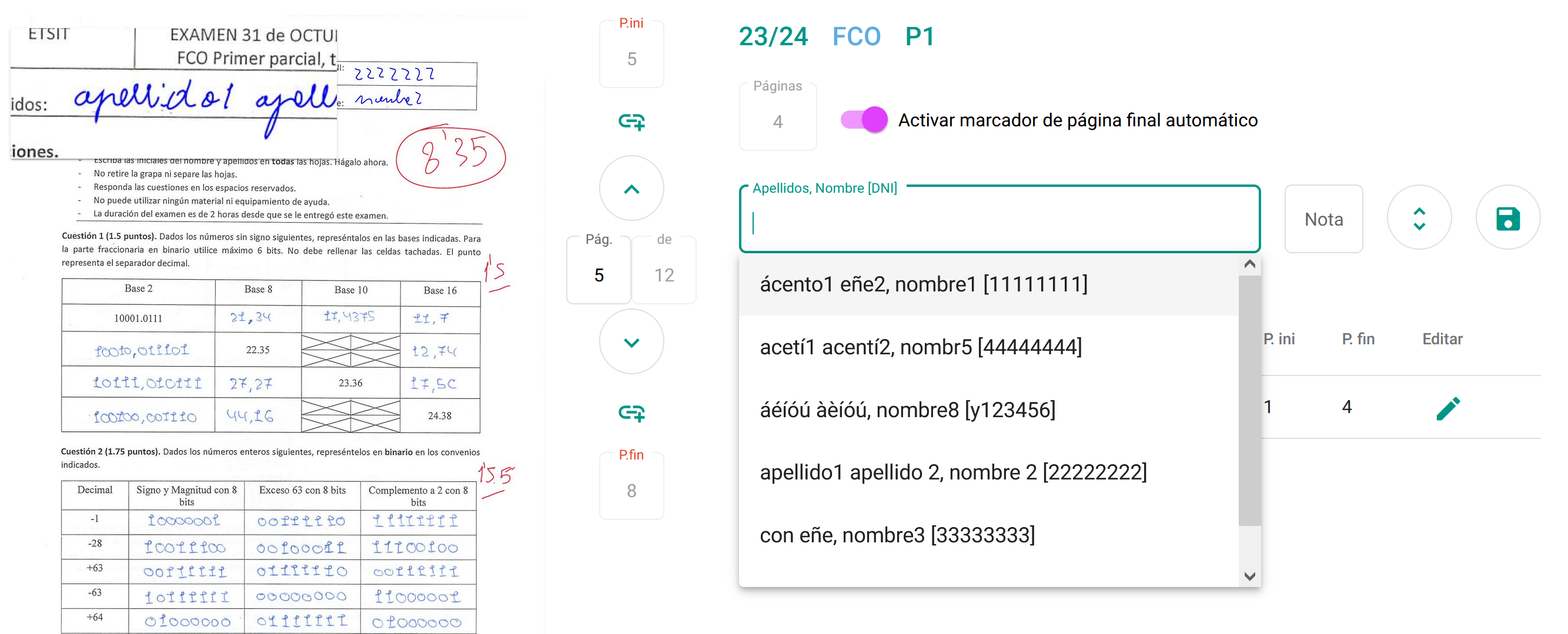
En la tabla inferior se pueden ver los exámenes clasificados con su información. Es posible ordenar esta tabla por los diferentes campos, y editar una clasificación.
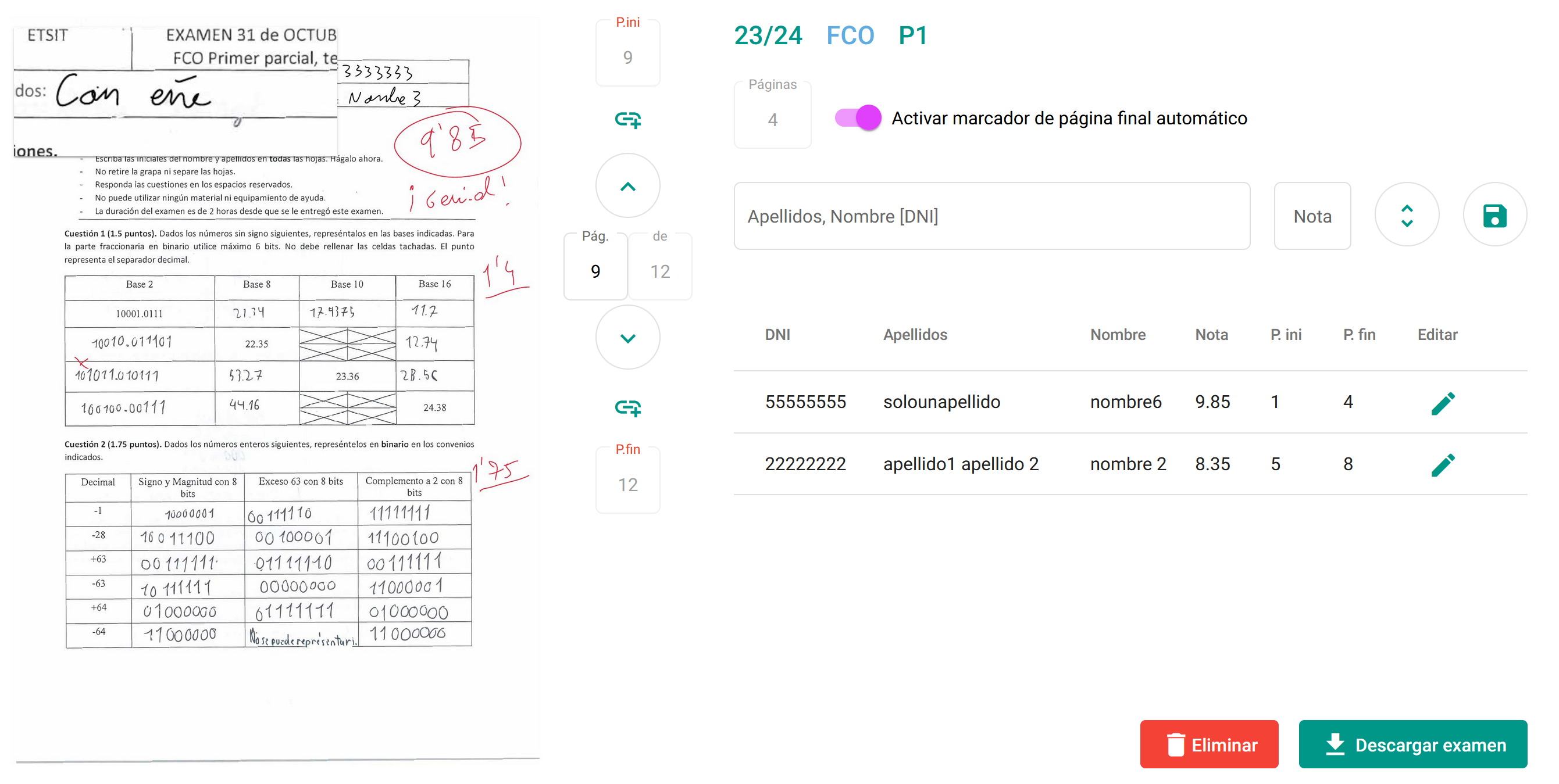
El proceso de clasificación puede interrumpirse (salir del examen e incluso apagar el ordenador) y continuará donde se había quedado.
También es posible editar una clasificación. Se explica con detalle en la sección "Editar examen".
Una vez clasificados o asignados todos los exámenes, hacemos clic en el botón descargar, y guardamos el zip resultante.
En la sección "Publicar notas y exámenes" se explica como utilizar este zip.
Número de páginas variable.
Cuando los exámenes difieren en el número de páginas, el proceso de clasificación es un poco más lento, pues requiere más interacción.
Dejarmos el cuadro de páginas en 0 y SIN activar el marcador de página final automático.
A continuación posicionamos la lupa. En la esquina superior izquierda puede apreciarse un marco rectangular que recorta el examen.
Haciendo clic en este marco puede ubicarse en el lugar deseado, y fijarlo con un segundo clic. Se puede desactivar con un nuevo clic, activar nuevamente con otro clic.
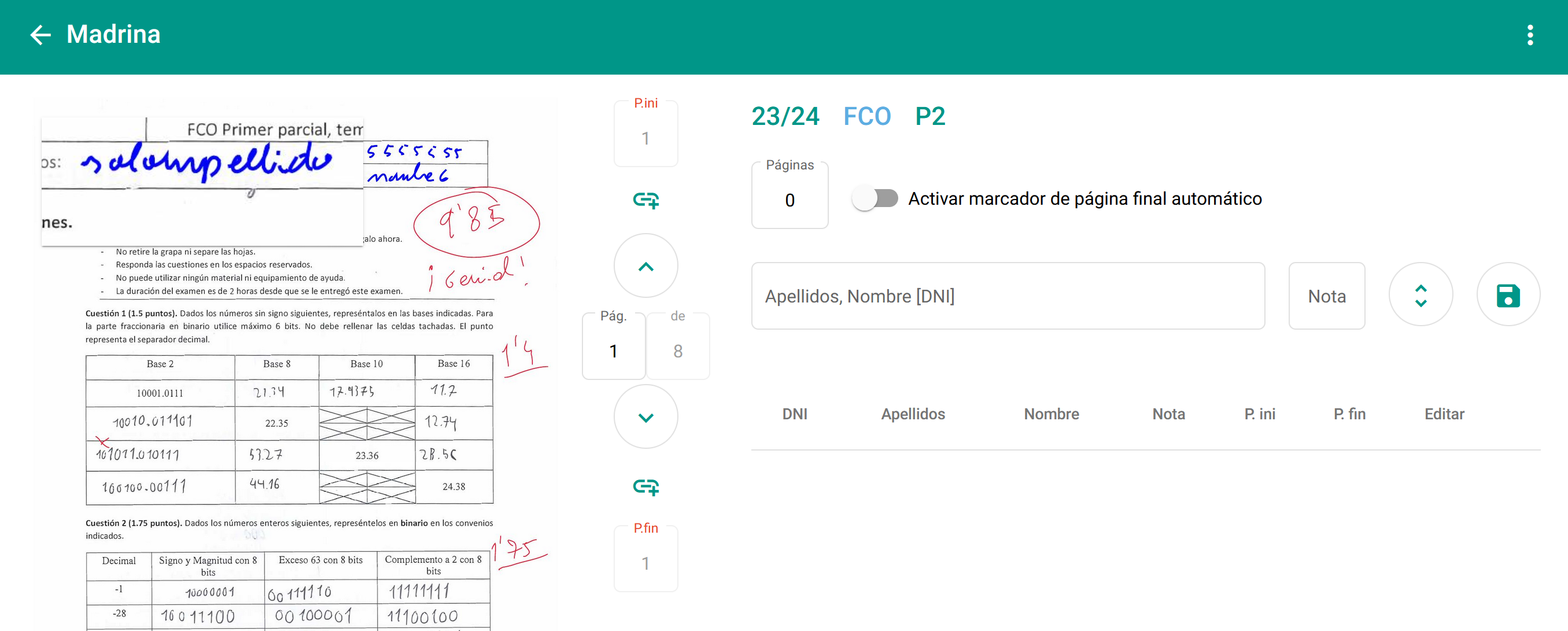
Para comenzar a clasificas exámenes, hacemos clic en el campo de Apellidos, y aparecerá la lista de todos los alumnos.
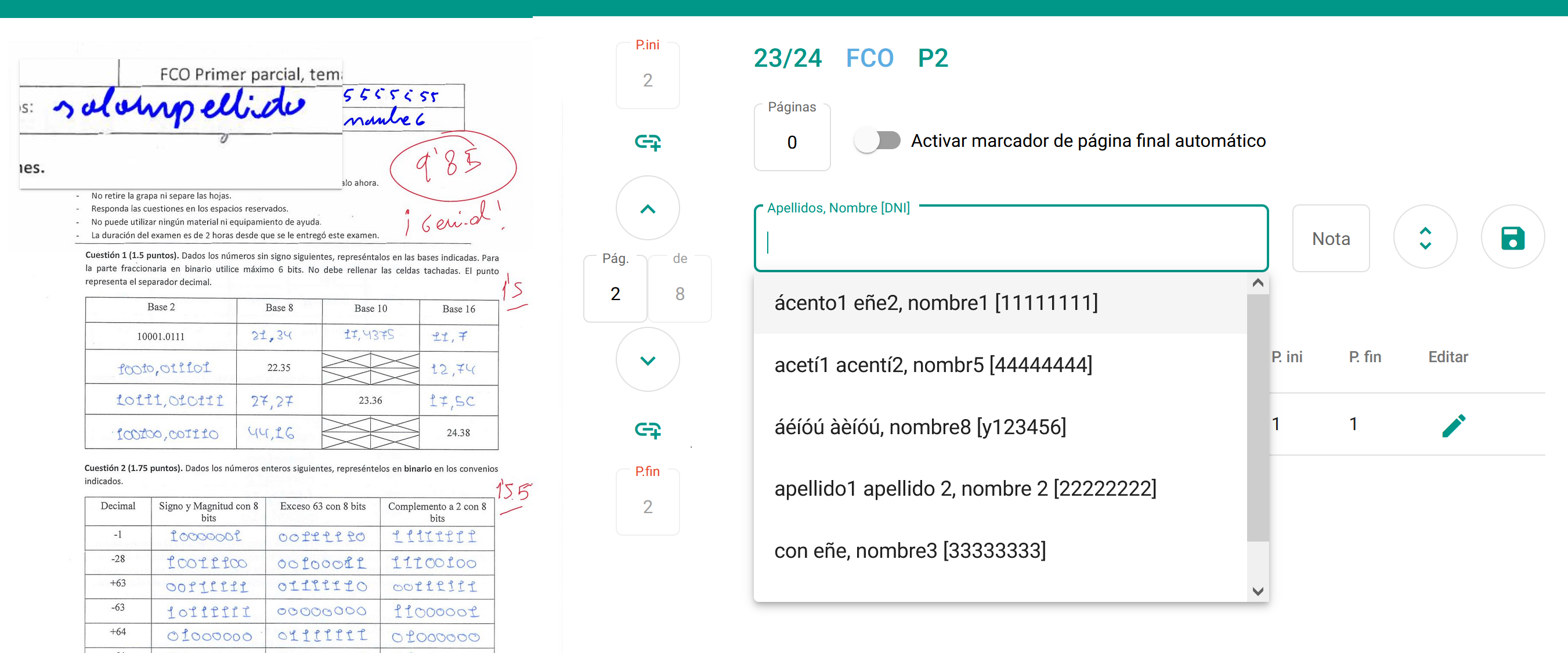
Tecleamos el apellido del alumno (puedes omitir los acentos), y la lista se actualizará mostrando todos los alumnos que contengan la secuencia escrita en sus apellidos o nombre. Esto permite buscar por cualquier apellido, nombre o DNI.
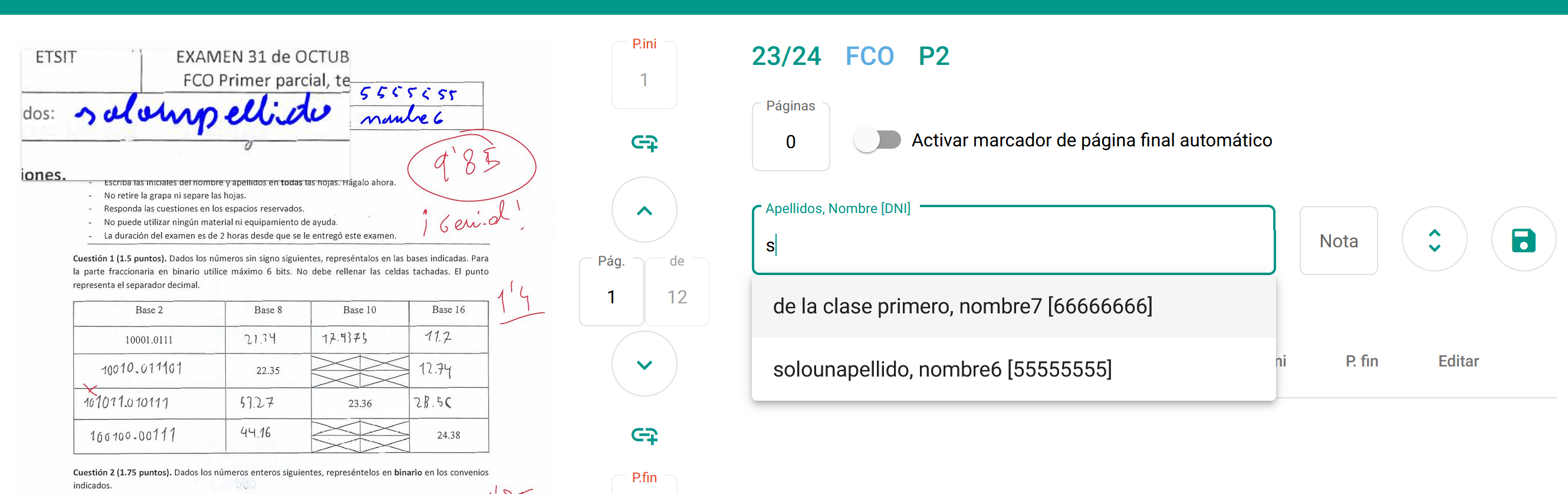
Podemos seguir tecleando hasta que el primer alumno de la lista sea el deseado, y con la tecla INTRO lo seleccionamos.
También podemos usar las teclas ↓ y ↑ para posicionarnos en el alumno y seleccionarlo con la tecla INTRO.
Si no encontramos el alumno, se puede dejar en blanco el nombre y cuando descarguemos los exámenes aparecerán como "XXXXXXXX_Sin nombre_N".
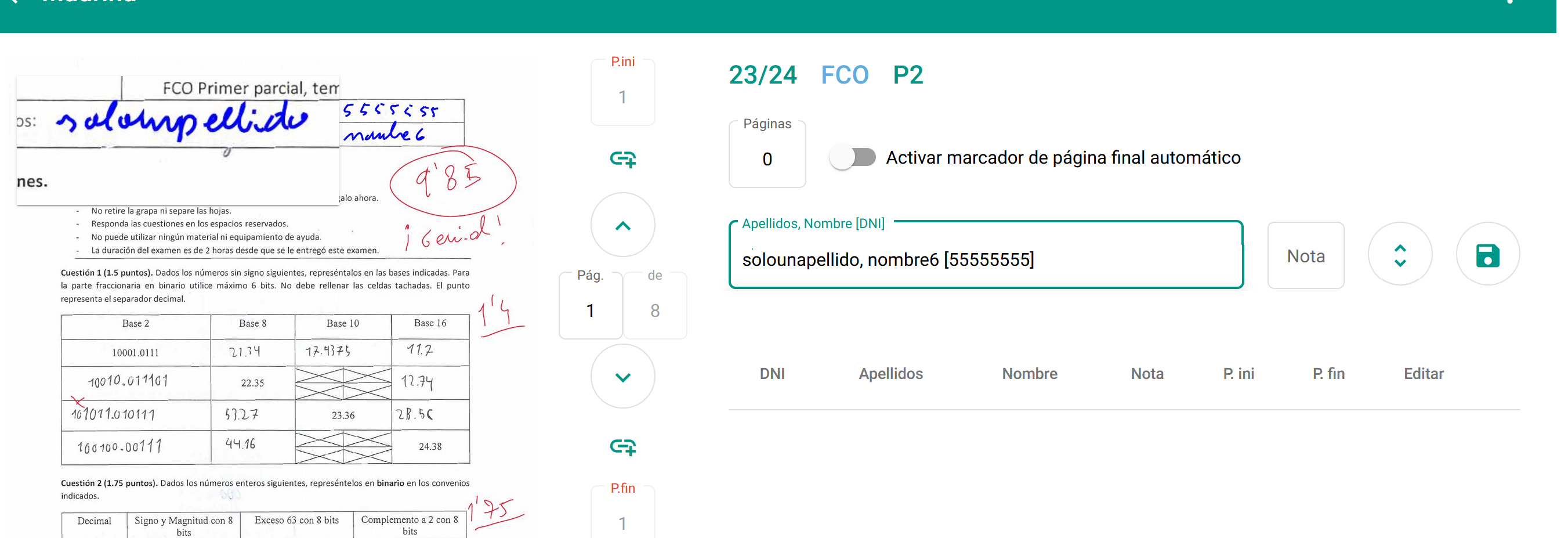
Pulsamos la tecla TAB y escribimos la nota del alumno.
Volvemos a pulsar la tecla TAB, y nos posicionamos en el CÍRCULO con dos flechas.
En este momento podemos usar la tecla de flecha abajo ↓ (o la tecla s) para avanzar página a página.
Dejamos de avanzar cuando llegamos a la última página del examen o bien a la primera página del siguiente examen, en cuyo caso
retrocedemos una página con la tecla de flecha arriba ↑ (o la w). La imagen siguiente muestra este caso, donde hemos avanzado una página de más.
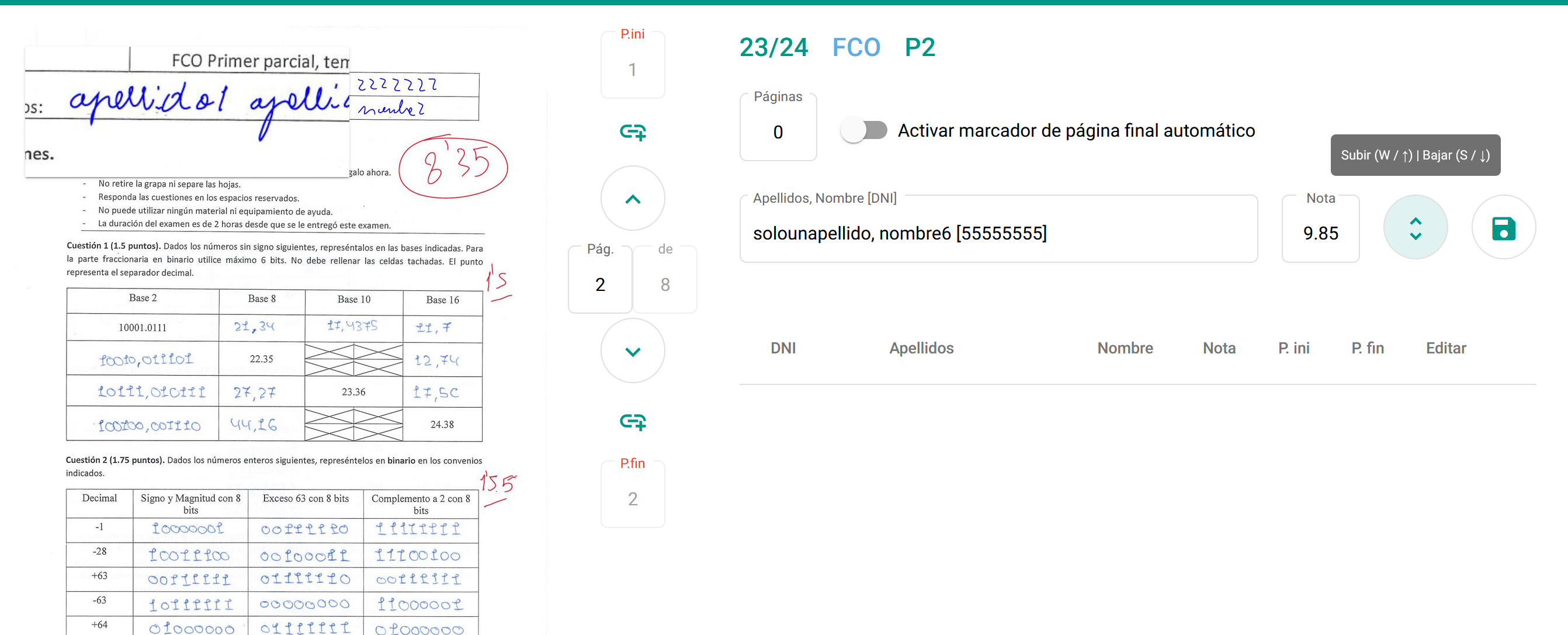
Una vez posicionados en la última página del examen, volvemos a pulsar la tecla TAB y nos
posicionamos en el símbolo del disquete.
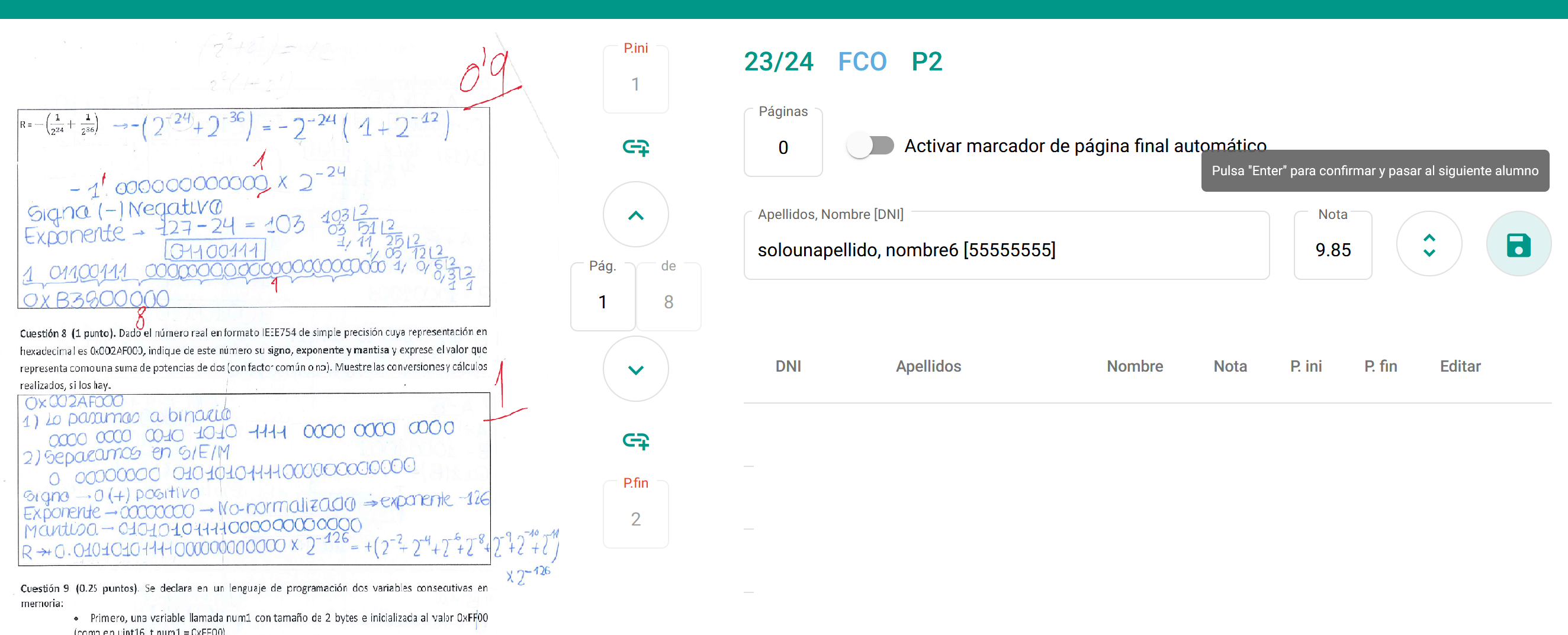
Pulsamos INTRO y el examen es asignado al alumno.
El visor de exámenes se posiciona en la primera página del siguiente examen, y el cursor en el campo de apellidos para clasificar el siguiente examen.
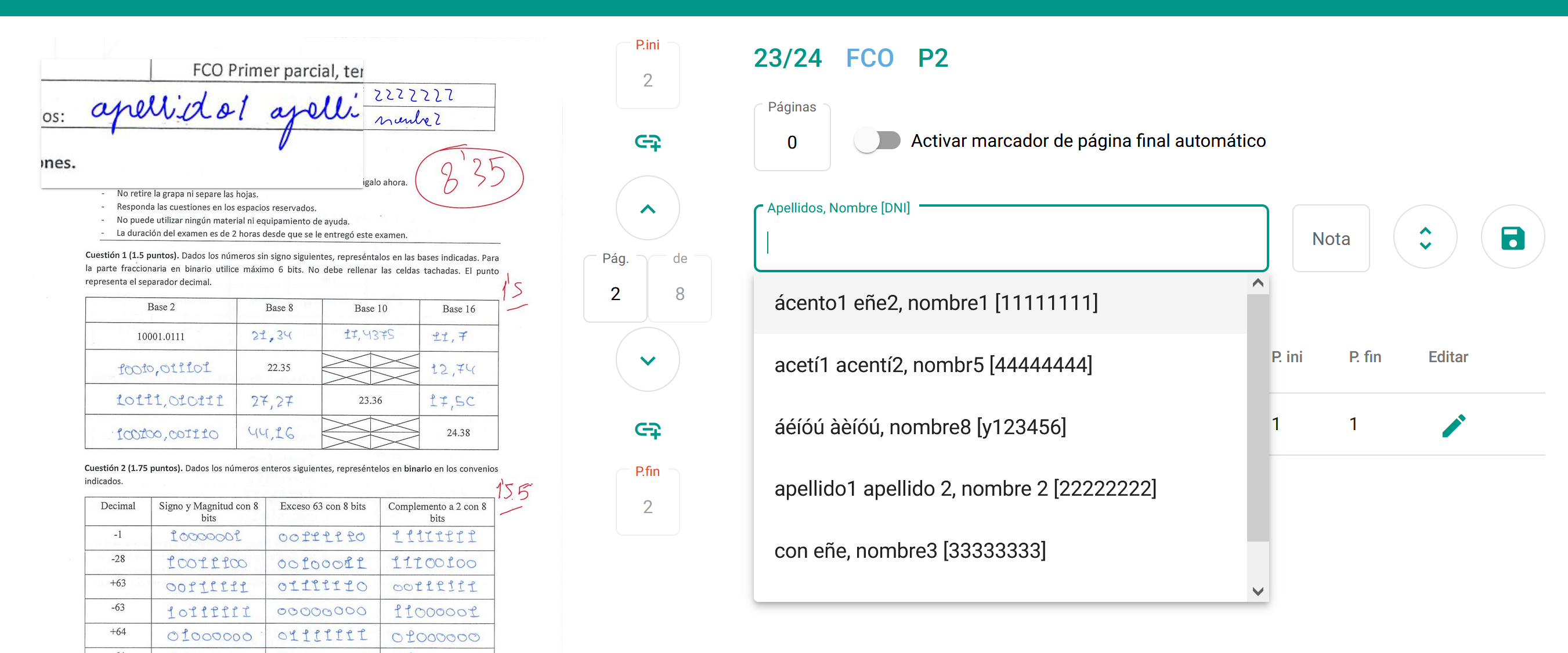
Cuando se llega a la última página del último examen, no es posible avanzar más, por lo que pasamos con la tecla TAB al símbolo del disquete
y apretamos INTRO, guardando el último examen.
En la tabla inferior se pueden ver los exámenes clasificados con su información. Es posible ordenar esta tabla por los diferentes campos, y editar una clasificación.
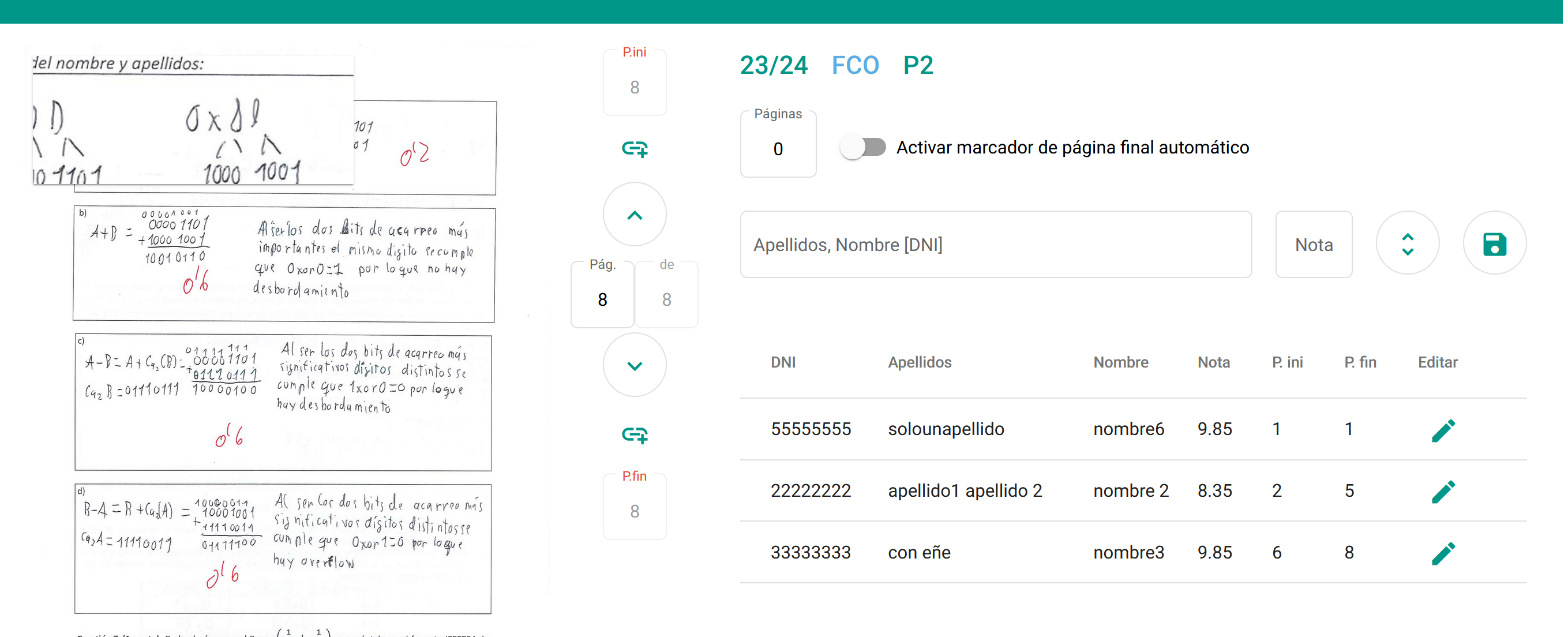
El proceso de clasificación puede interrumpirse (salir del examen e incluso apagar el ordenador) y continuará donde se había quedado.
También es posible editar una clasificación. Se explica con detalle en la sección "Editar examen".
Una vez clasificados o asignados todos los exámenes, hacemos clic en el botón descargar, y guardamos el zip resultante.
En la sección "Publicar notas y exámenes" se explica como utilizar este zip.
Editar una clasificación.
Se puede editar cualquier asignación examen-alumno, y se puede cambiar el alumno, la nota, y las páginas de inicio y final.
Para editar una clasificación, buscamos el alumno que queremos modificar en la lista inferior, y hacemos clic en el lápiz de color verde.
Se mostrará la primera página del alumno, su nombre, apellidos y nota en los cuadros correspondientes.
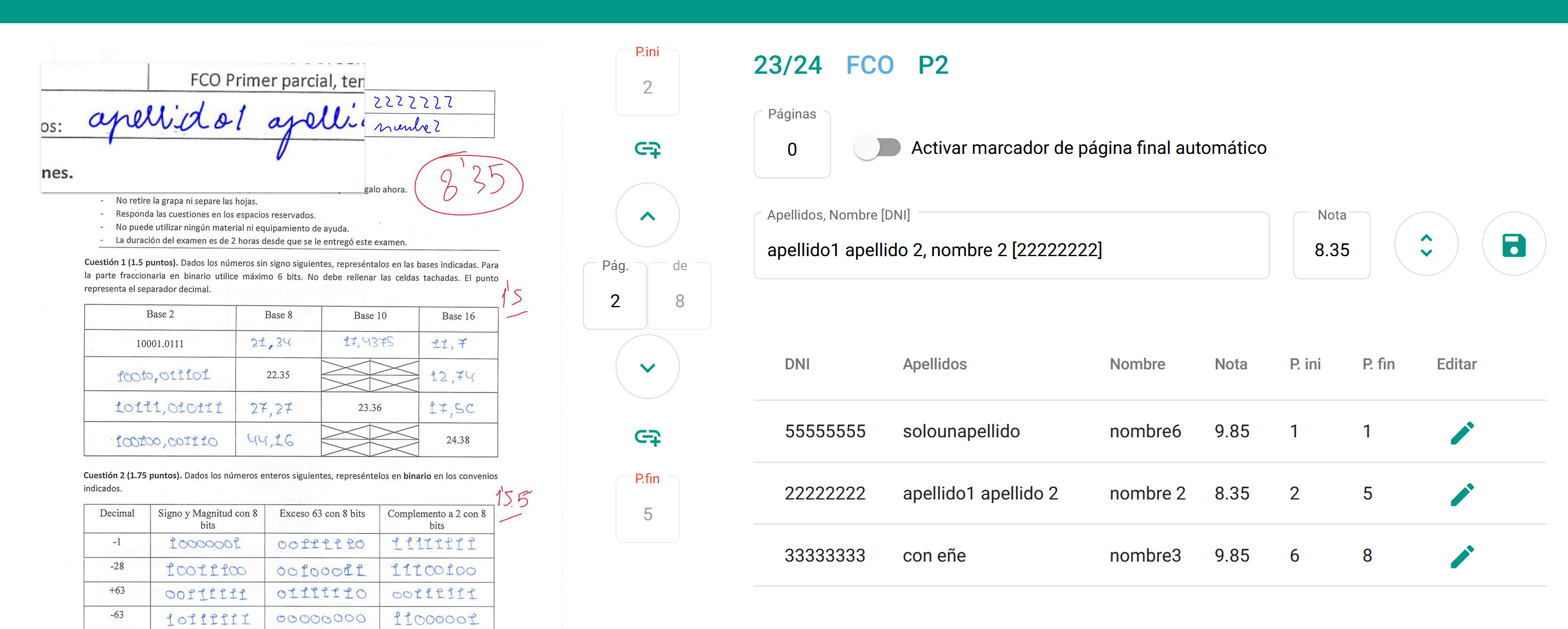
- Editar página inicial: si queremos editar cuál es la primera página del alumno, hemos de posicionarnos en la páginas deseada.
Para ello podemos escribir el número de página al queremos ir en el cuadro "Pag." o usar los botones "arriba" y "abajo" para navegar por el examen.
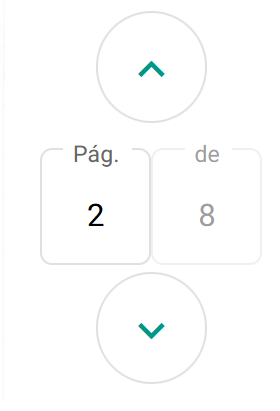 Controles para navegar por el examen.
Una vez tenemos la primera página en pantalla, hacemos clic en el botón con el símbolo + que hay debajo del cuadro "P.ini".
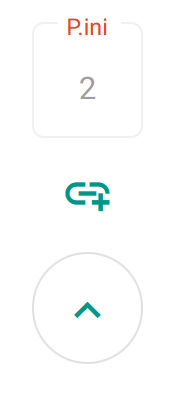 El botón central asigna la página actual como primera página del examen.
Finalmente, hacemos clic en el botón del disquete para actualizar la clasificación.
- Editar página final: si queremos editar cuál es la última página del alumno, hemos de posicionarnos en la páginas deseada.
Para ello podemos escribir el número de página al queremos ir en el cuadro "Pag." o usar los botones "arriba" y "abajo" para navegar por el examen.
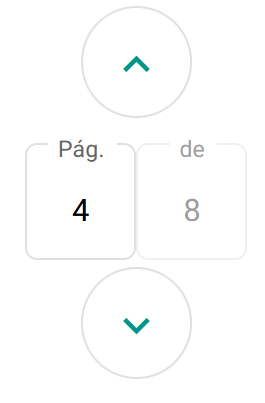 Controles para navegar por el examen.
Una vez tenemos la última página en pantalla, hacemos clic en el botón con el símbolo + que hay debajo del cuadro "P.ini".
 El botón central asigna la página actual como última página del examen.
Finalmente, hacemos clic en el botón del disquete para actualizar la clasificación.
- Editar nombre del alumno o su nota: si lo que queremos es cambiar el nombre del alumno o la nota, sólo hay que editar los campos correspondientes, y después hacer clic en el botón del disquete.
Publicar notas y exámenes.
Puede que en un futuro la publicación de notas y exámenes sea automática, pero de momento hay que seguir unos sencillos pasos.
El primer paso es descargar las notas y los exámenes a nuestro ordenador. Para ello hacemos clic en el botón descargar.
Dependiendo de la configuración de nuestro navegador, el fichero se guardará en una carpeta predeterminada, nos pedirá la carpeta o intentará abrir el fichero.
En cualquier caso, es necesario extraer la carpeta con el nombre del examen que hay en el fichero zip.
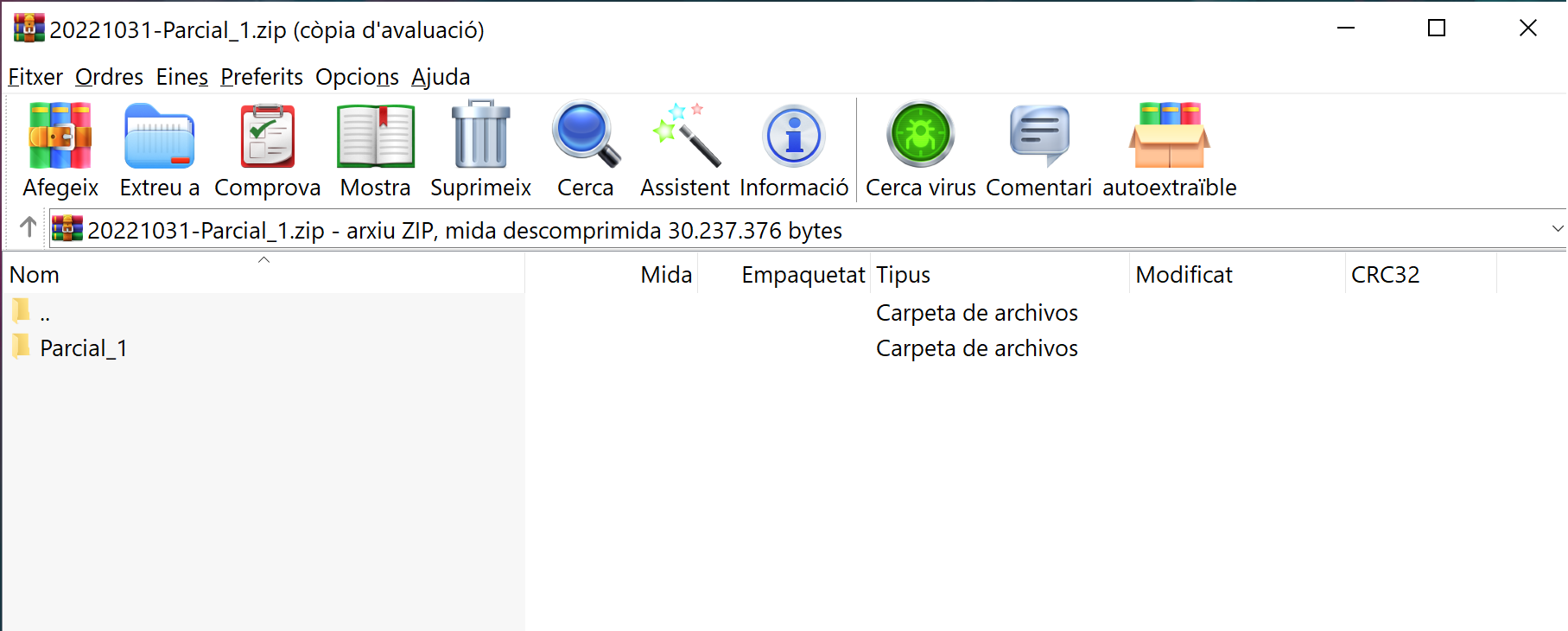
Una vez descomprimida la carpeta, accedemos a ella con el explorador de archivos y encontramos dos carpetas más.
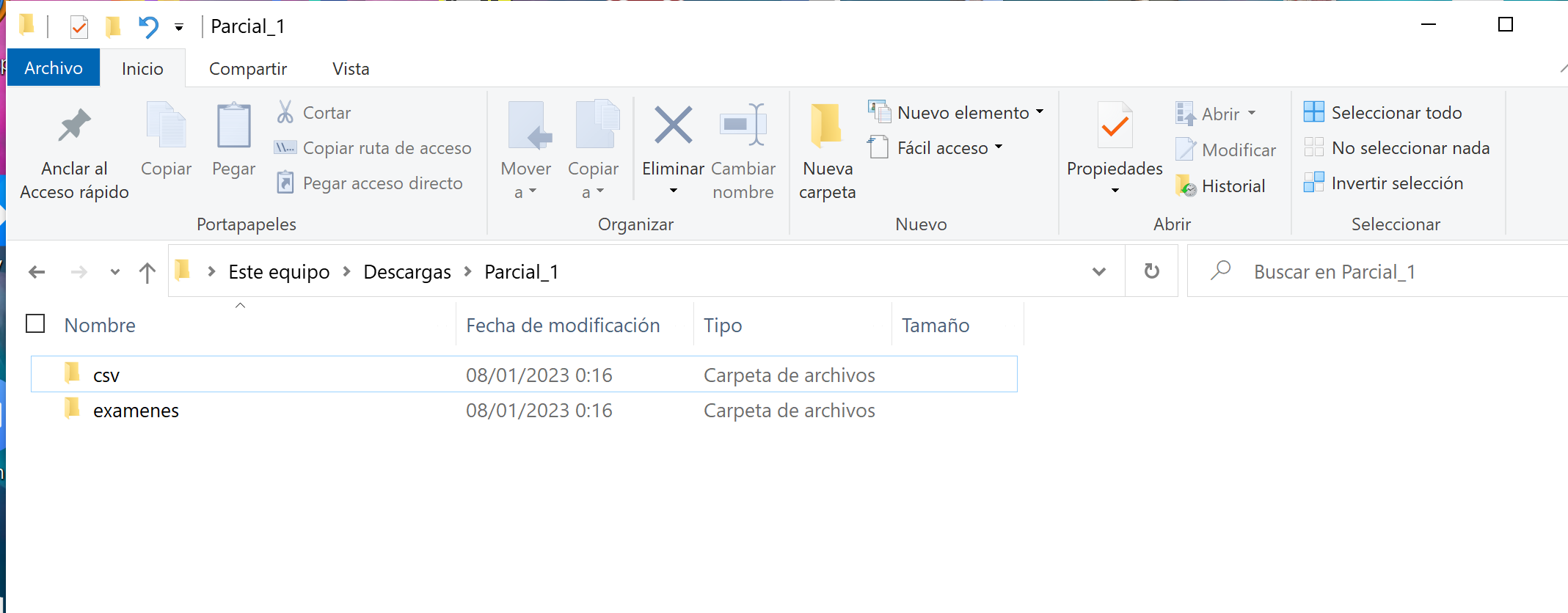
La carpeta csv la utilizaremos para subir las notas a Padrino, y la carpeta exámenes para subir los exámenes de los alumnos al espacio compartido de PoliformaT.
Subir notas.
En la carpeta csv tenemos dos ficheros .csv.
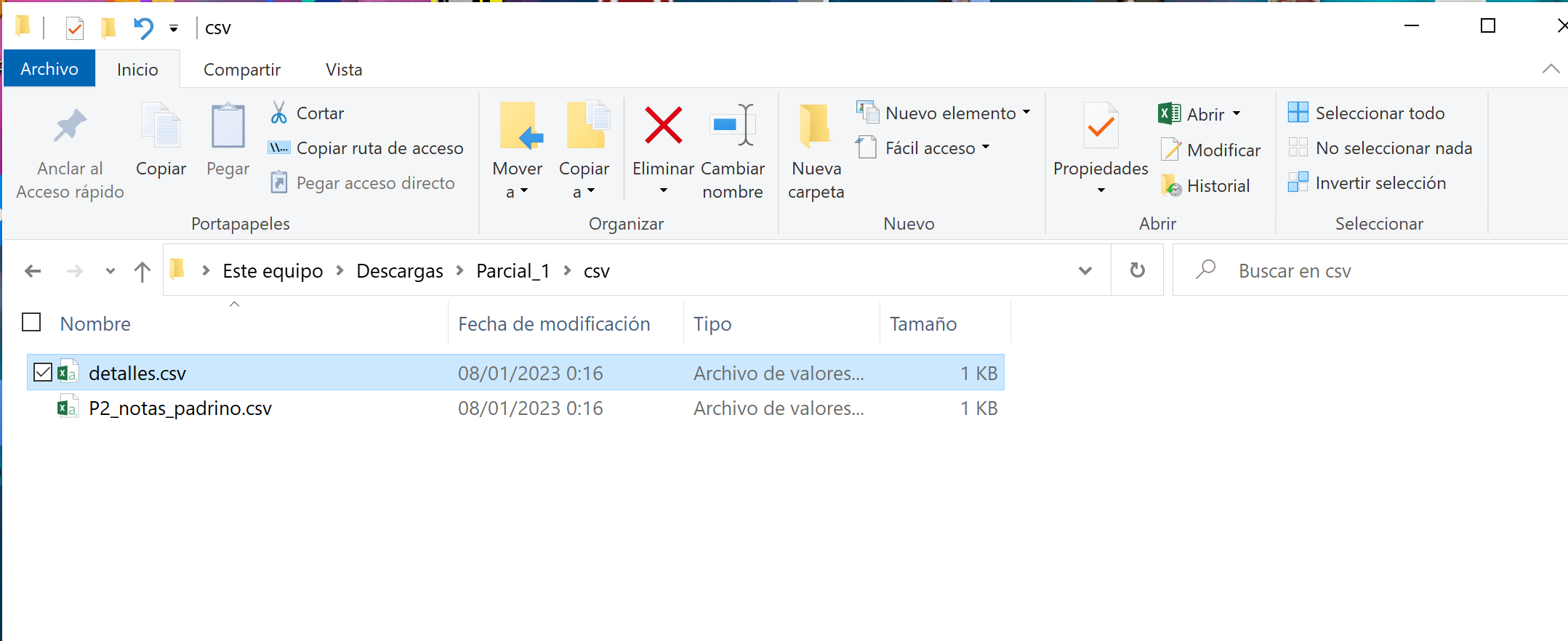
- detalles.csv: tiene toda la información sobre el proceso de la clasificación: dni y nombre de cada alumno, su nota, y las páginas del pdf original que le corresponden.
Este fichero no lo vamos a utilizar para subir las notas a Padrino, pero puede ser útil en el futuro.
- nombre_examen_notas_padrino.csv: este es el fichero que usaremos para importar las notas a Padrino.
El proceso de importar notas a Padrino es sencillo y está bien guiado. Puedes encontrar una guía detallada en el manual en la sección "Importa CSV/EXCEL".
IMPORTANTE: recomendamos seleccionar la opción "Respetar nota actual".
Subir exámenes.
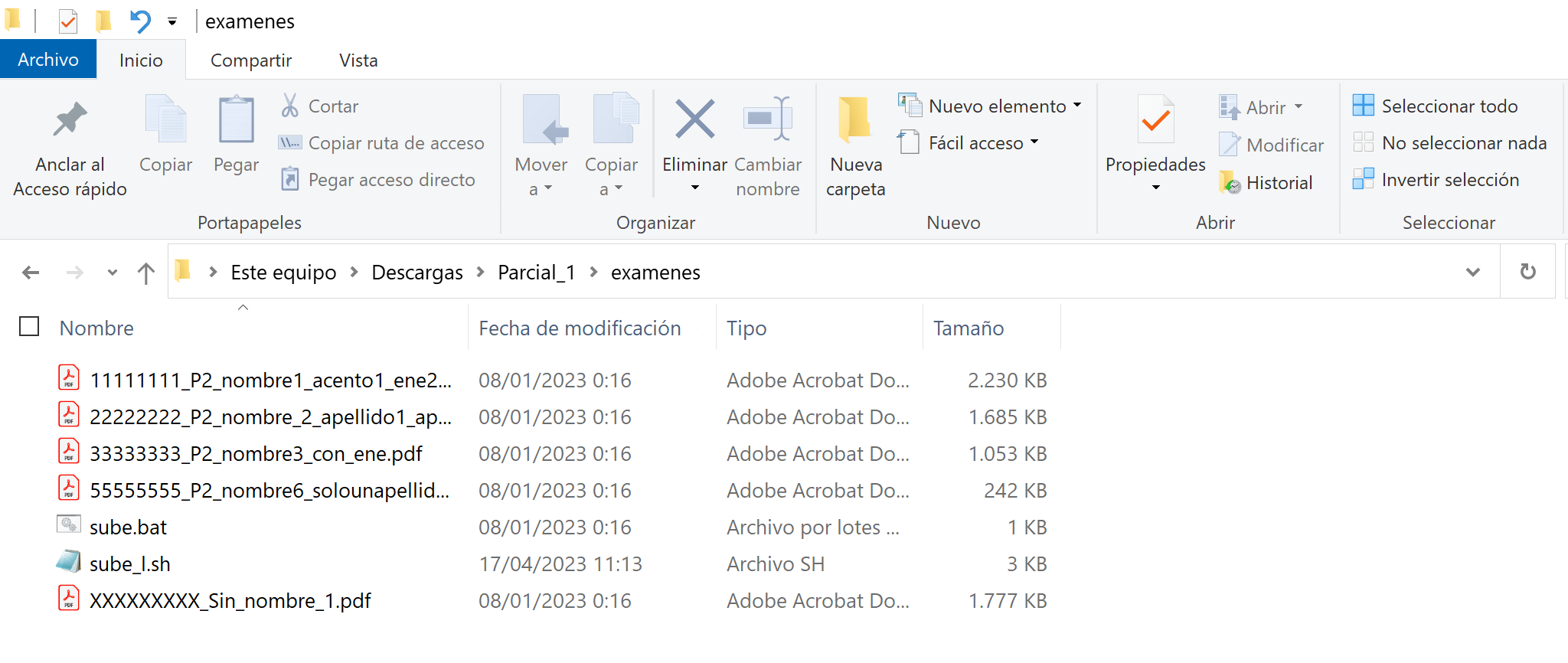
En la carpeta exámenes tenemos todos los PDFs con los exámenes de los alumnos, y dos ficheros llamado sube.bat y sube.sh
Tenemos tres requisitos para subir los exámenes a PoliformaT
- Si estás usando un ordenador con Windows, deberás usar sube.bat. Si estás usando un ordenador con Linux o MAC OS, deberás usar sube.sh.
Si tienes problemas con tu sistema operativo, puedes copiar la carpeta exámenes a la W y usar otro sistema operativos en Polilabs.
- Si no estamos en el campus, es posible subir los exámenes conectándonos a la VPN, pero si el número de exámenes es elevado, es mejor hacerlo desde un ordenador situado en el campus.
- También es necesario abrir una sesión de PoliformaT.
Una vez hemos abierto sesión en PoliformaT, hacemos doble clic en sube.bat que nos pedirá que introduzcamos:
- El sitio de PoliformaT de la asignatura. Por ejemplo GRA_11542_2022.
- El usuario de PoliformaT que es el DNI (sin la letra).
- La contraseña, que es la que utilizamos para acceder a la Intranet.
Por cierto, el usuario y contraseña viajan directamente a los servidores de la UPV, sin pasar por Madrina ni ningún otro servidor.
No tenemos que cerrar la ventana ni apagar el ordenador hasta que nos aparezca un mensaje diciéndonos que ha terminado.
El proceso de subidad es lento, y en pantalla aparecerán los exámenes que se van subiendo.
El examen no se descarga.
Esperemos que no esto no te suceda, pues sabemos lo frustrante que es perder el trabajo realizado.
Pero si después de asignar todos los exámenes el zip no se descarga, no desesperes.
Manda un correo a amarti@disca.upv.es indicando el coreo que usas, la asignatura y el nombre del examen,
y si me das permiso intento recuperar el trabajo.
Necesito poner dos notas.
Es posible que en un futuro Madrina pueda gestionar dos notas, pero de momento te proponemos esta solución:
Clasifica todos los exámenes usando una nota.
- Descarga el zip y abre detalles.csv
- Inserta una columna, lo mejor es junto a los apellidos del alumno, y dale un nombre.
- Ahora puedes añadir la segunda nota, teniendo en cuenta que los alumnos están ordenados de la misma forma que en el PDF.
Es decir, puedes ponerte en la primera página y será el primer alumno que aparece en el csv. Ponle la segunda nota en la nueva columna.
- Avanza página hasta el siguiente alumno, que será el siguiente alumno en el csv. Ponle la segunda nota.
- Y así sucesivamente hasta llegar al último alumno.
- Cuando termines, guárdalo como csv, y ya puedes subir la nota a Padrino. Se puede subir las dos notas a la vez.